
CodeClover
[AWS] 도메인 연결 실습 본문
Route 53
도메인을 발급하고 관리해주는 서비스이다. (=DNS 서비스)
Route 53 이외에도 가비아,후이즈 등에서도 도메인을 구매하고 관리 가능하다.
DNS (Domain Name System)
도메인이 없었을 경우 특정한 컴퓨터와 통신하기 위해서 ip 주소(특정 컴퓨터를 가리키는 주소의 역할)를 사용했었는데,
본격적으로 도메인을 연결하는 실습을 진행하기 전에 도메인에 연결할 EC2 생성을 진행해야한다.
EC2 셋팅 및 연결 방식은 앞에서 정리한 글을 참고해서 동일한 방식으로 진행하면 될 것 같다.
https://2seulog.tistory.com/119
[AWS] Express 서버 EC2 배포 실습
앞에서 EC2 셋팅하고 접속하고 탄력적 IP 연결까지 진행했는데 이번에는 생성한 EC2 배포해보는 과정을 정리해보려고 한다.우선 생성한 인스턴스를 시작해서 연결을 눌러 실행한 상태에서 우선
2seulog.tistory.com
위의 방식처럼 완료했으면 이제 우리가 생성한 인스턴스에 맞는 ip 주소를 브라우저에서 검색해보면
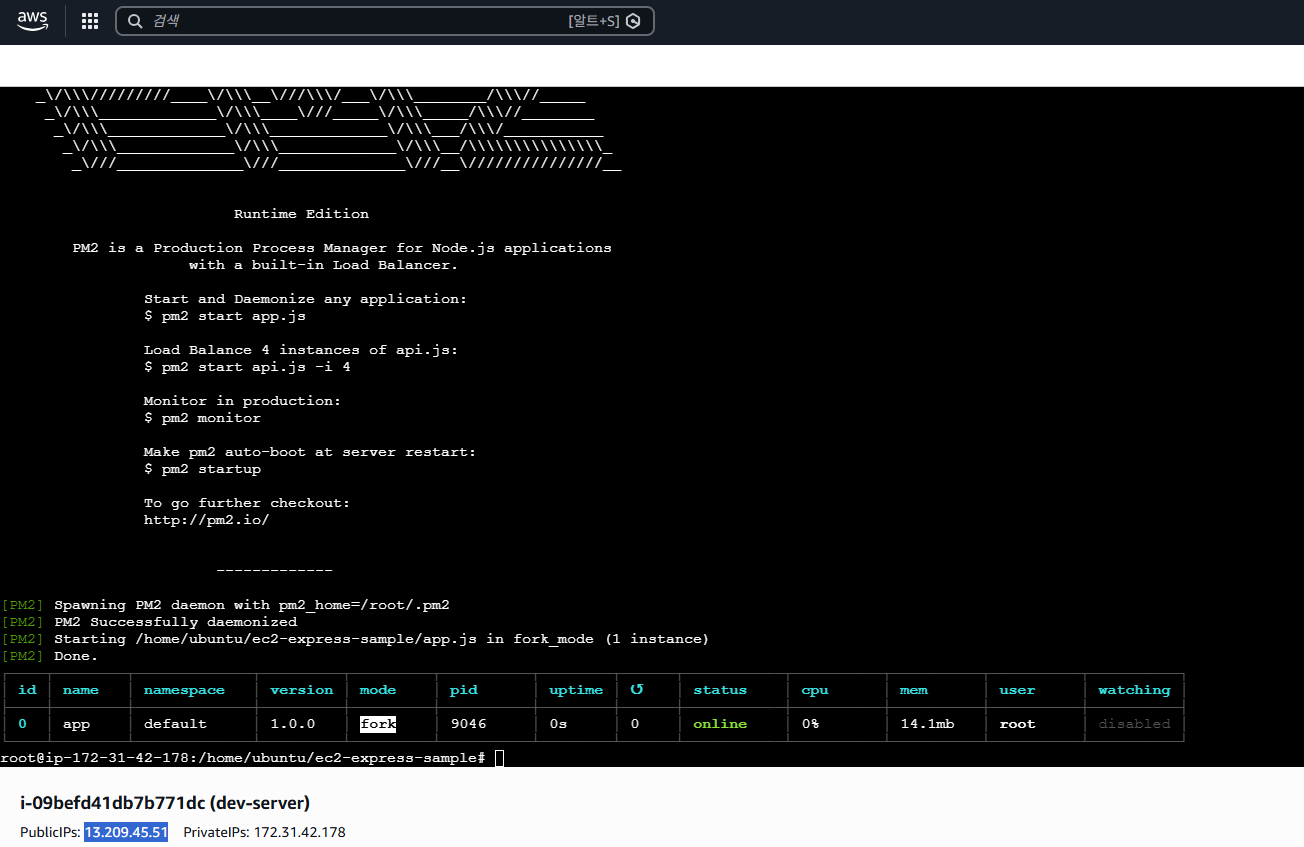
아래와 같이 연결이 완료됨을 알 수 있다.
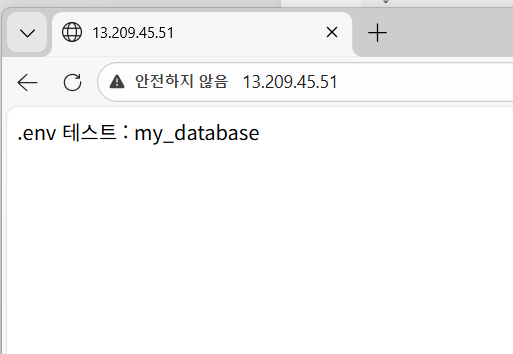
이제 이 IP 주소에 도메인을 연결해보자!
무료 도메인 활용하는 방법
Route 53이나 가비아와 같은 사이트에서 사용할 도메인을 찾아서 결제해서 사용하는것이 부담스러운 경우 무료로 활용 가능한 도메인도 존재하는데 그 방법에 대해서 정리해보면 ,,,
우선, 내도메인한국 이라는 아래 사이트에 들어가서
https://xn--220b31d95hq8o.xn--3e0b707e/
내도메인.한국 - 한글 무료 도메인 등록센터
한글 무료 도메인 내도메인.한국, 웹포워딩, DNS 등 무료 도메인 기능 제공
xn--220b31d95hq8o.xn--3e0b707e
일반 도메인 검색 부분에 내가 사용하고 싶은 도메인을 검색해보면 등록 가능한 도메인 목록을 볼 수 있다.
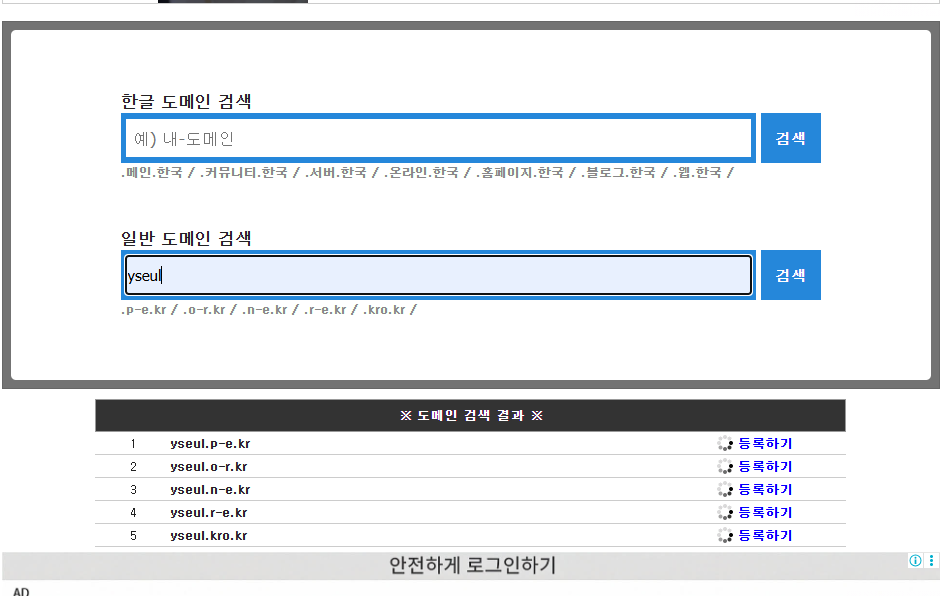
아무래도 무료 도메인이라서 우리가 일반적으로 알고 있는 도메인 형식과 조금 많이 다르기는 하지만,,,
사용하기 원하는 도메인을 클릭해서 보안코드를 입력하고 등록해주면
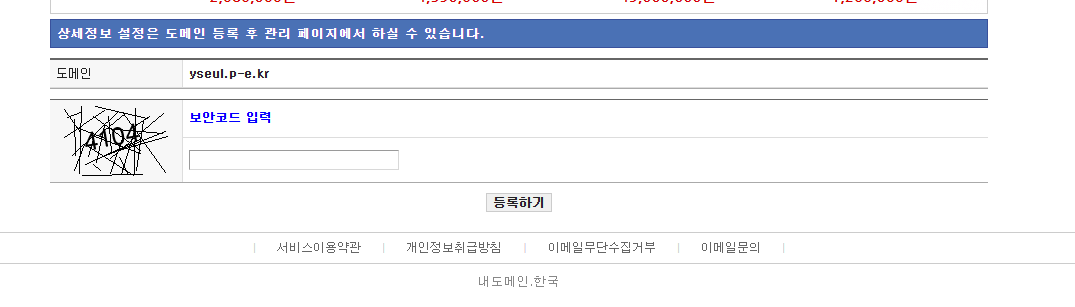
도메인 관리 부분에서 내가 등록한 도메인을 확인할 수 있다.
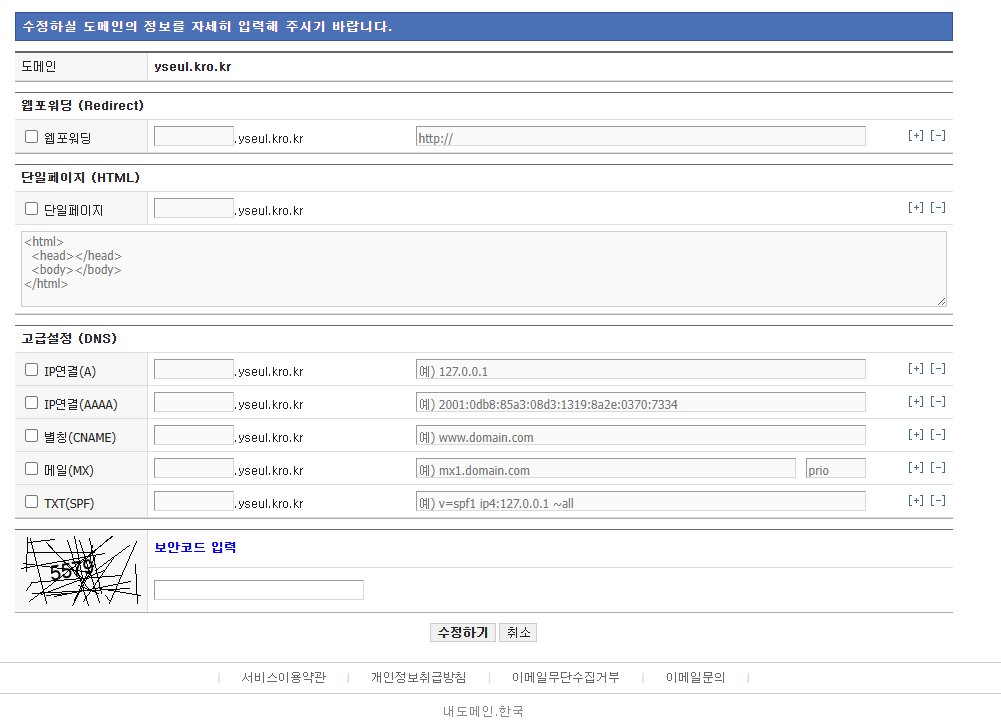
수정하기를 클릭해서 우리가 만들어둔 EC2 인스턴스의 IP와 연결해보자.

수정하기를 클릭하면 아래와 같은 페이지가 나오는데 여기서
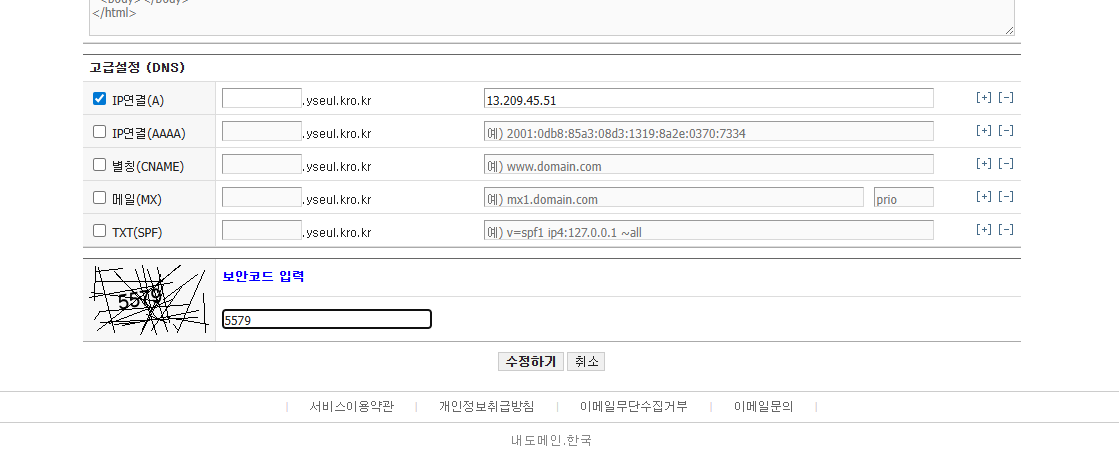
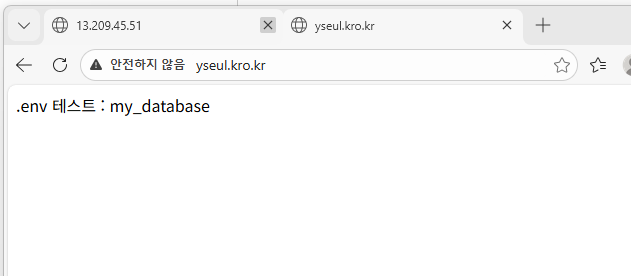
고급설정 부분에 IP연결 체크박스를 선택하고 인스턴스 IP 주소를 입력하고 저장한다.
무료 도메인 사용시 주의사항
1. 주소 도메인이 이상함 ( 일반적이지는 않음 )
2. 도메인 서버 자체가 불안정해서 서비스가 중단 될 수 있는 가능성이 있음
※ 이 글은 인프런 JSCODE - [비전공자도 이해할 수 있는 AWS 입문/실전] 강의를 듣고 작성한 글입니다.
'인프라' 카테고리의 다른 글
| [AWS] HTTPS 연결하기_이론정리 (0) | 2026.02.13 |
|---|---|
| [AWS] Express 서버 EC2 배포 실습 (0) | 2026.02.12 |
| [AWS] 탄력적 IP 연결 (0) | 2026.02.12 |
| [AWS] EC2 셋팅하기 (0) | 2026.02.12 |


