
CodeClover
[AWS] 탄력적 IP 연결 본문
https://2seulog.tistory.com/117
r
지역(Region) 설정 기본 설정 이름은 dev-server라고 설정해보겠다. 윈도우 혹은 맥에 비해서 훨씬 가볍고 성능이 좋은 Ubuntu를 선택한다. ( 버전은 그냥 선택된 최신 버전 사용하면 된다. ) 인스턴스란
2seulog.tistory.com
우리가 앞에서 EC2 인스턴스를 생성하면서 할당받은 IP는 임시적인 IP이다. 따라서 EC2 인스턴스를 중지시켰다가 다시 실행시키면 IP가 바뀐다. 이러한 불편함을 해결하기 위해서 필요한것이 바로 탄력적 IP(Elastic IP)이다.
점점 인터넷의 활용성이 높아짐에 따라서 전세계적으로 IP의 개수가 부족해지는 과정에서 임시적으로 IP를 발급해서 안쓰는 동안은 다른 사람이 해당 IP를 사용하도록 처리하기 위한 IP를 탄력적 IP라고 한다.
( 참고 ) - 실제로 IP 주소값이 계속 변경되는지 직접 확인해보면,,,
실제 우리가 발급 받은 IP가 임시 IP 인지 확인을 해보자. 우선, 지금 발급받은 인스턴스의 IP는 52.79.228.238 이다.

인스턴스 상태를 중지 상태로 변경해서 해당 컴퓨터를 종료시켜보자.

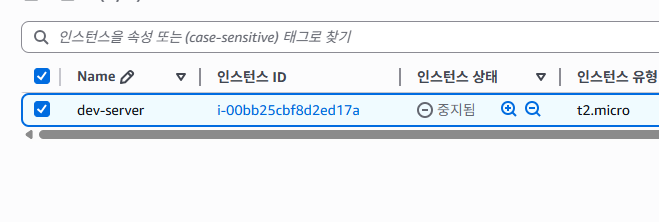
중지 완료된 상태의 인스턴스를 클릭해서 들어가보면 아까 발급 받았던 IP가 사라진 상태임을 확인 가능하다.

다시 인스턴스 시작을 선택 후 새로고침을 진행해보면 새로운 IP 주소가 발급된 것을 확인 가능하다.
재시작 이후 새로 발급받은 IP는 52.79.236.33 으로 아까 발급 받았던 IP주소인 52.79.228.238 와는 전혀 다른 새로운IP 임을 알 수 있다.

자 위에서 실제로 IP의 주소가 계속 변동됨을 확인했으니 이제는 탄력적 IP 연결 방법에 대해서 알아보자.
왼쪽탭의 네트워크 및 보안 > 탄력적 IP 클릭해서 들어가서 > 탄력적 IP 주소 할당 버튼을 클릭한다.
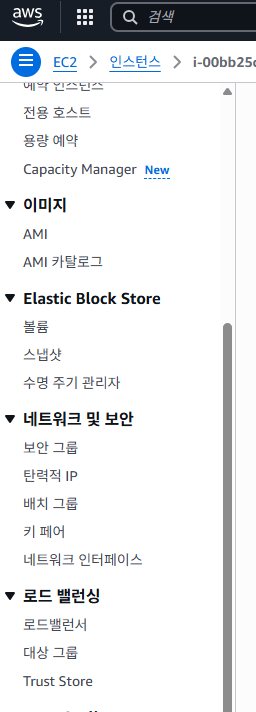
오른쪽 상단에 탄력적 IP 주소 할당 버튼을 클릭하고

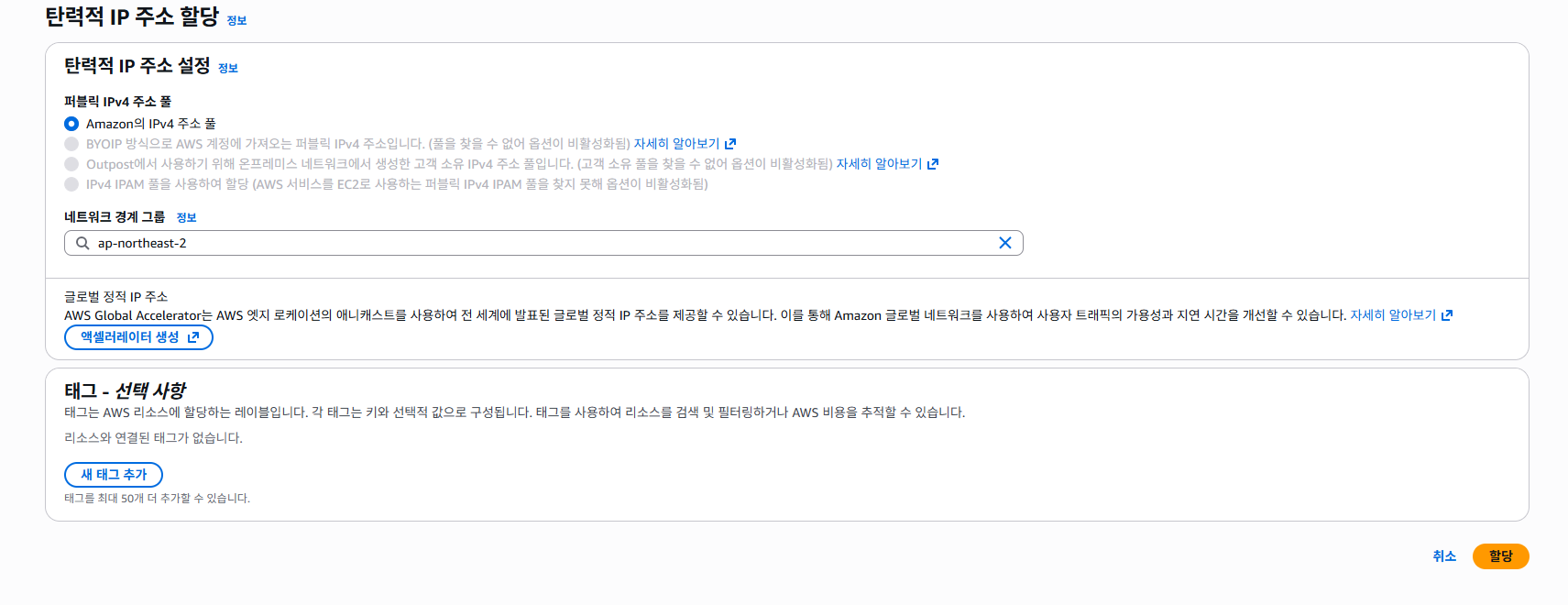
해당 탭에서 할당 버튼을 클릭해준다.
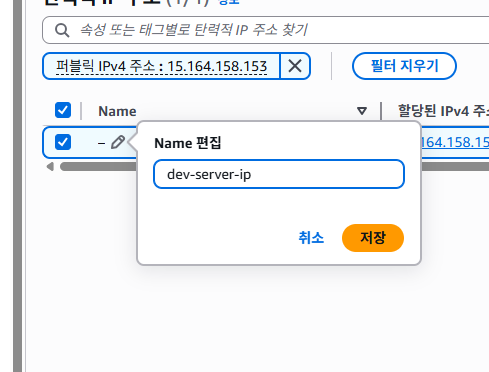
생성 완료된 탄력적 IP의 server 이름을 수정하고
오른쪽 작업 탭에서 탄력적 IP 주소 연결을 클릭하면
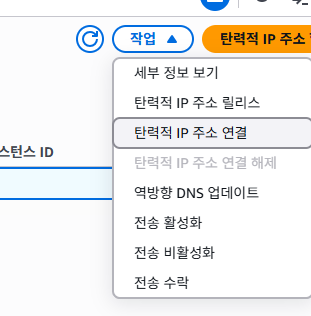
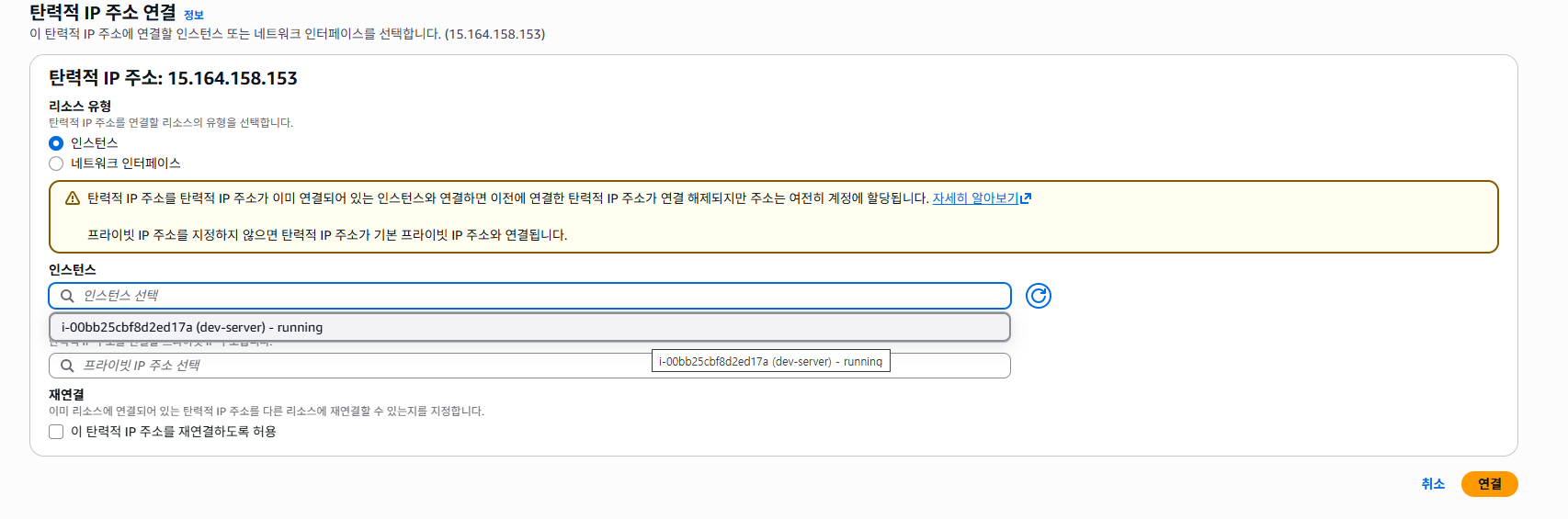
탄력적 IP 주소 연결 화면이 나오게 되는데 이때, 인스턴스에서 내가 아까 생성한 실행중인(running) 인스턴스를 선택하고 연결버튼을 클릭하면 탄력적 IP 연결 완료!
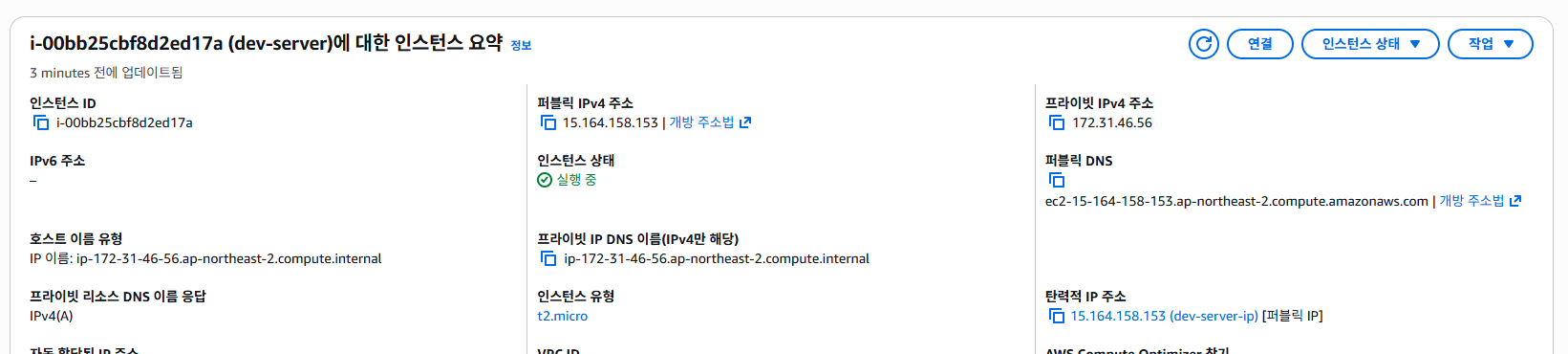
실제 인스턴스 탭으로 다시 돌아와서 해당 인스턴스의 IP 주소와 탄력적 IP 주소를 확인해보면 15.164.158.153 으로 동일한것을 확인 할 수 있다.
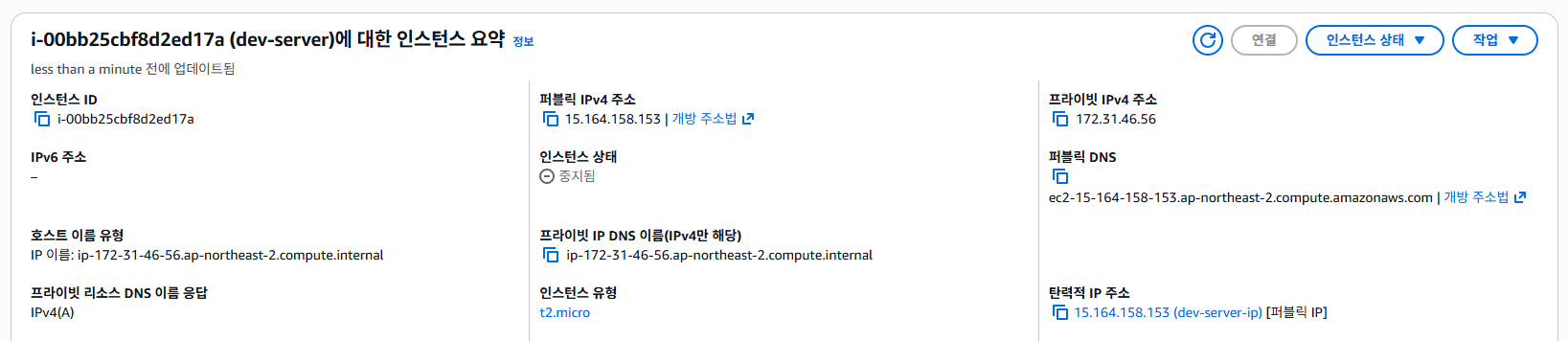
동일하게 위의 (참고) 부분에서 테스트했던 것처럼 인스턴스를 중지한 경우 그리고 이후 재시작 했을때 동일한 IP 값을 가지고 있는지 확인해보면 동일하게 방금 발급 받은 탄력적 IP 주소 값을 가지고 있는것을 확인 할 수 있다.
※ 이 글은 인프런 JSCODE - [비전공자도 이해할 수 있는 AWS 입문/실전] 강의를 듣고 작성한 글입니다.
'인프라' 카테고리의 다른 글
| [AWS] HTTPS 연결하기_이론정리 (0) | 2026.02.13 |
|---|---|
| [AWS] 도메인 연결 실습 (0) | 2026.02.13 |
| [AWS] Express 서버 EC2 배포 실습 (0) | 2026.02.12 |
| [AWS] EC2 셋팅하기 (0) | 2026.02.12 |


